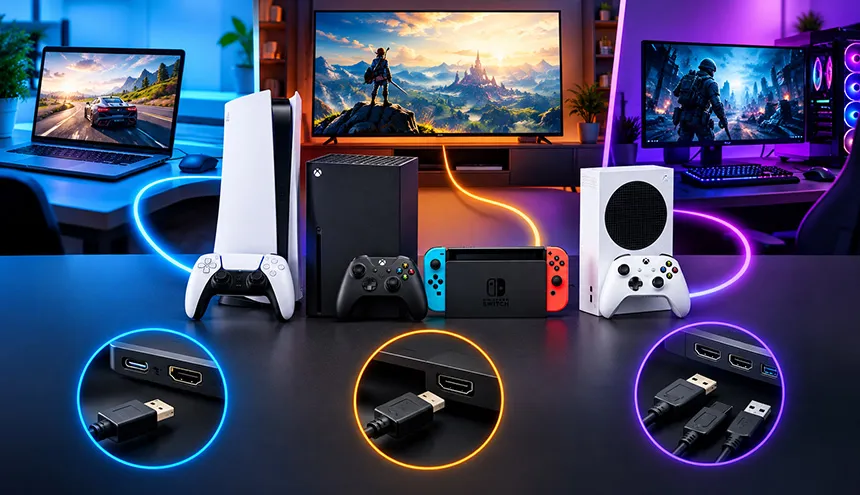
کنسول بازی عزیزتان را بالاخره خریده اید و حالا میخواهید از بازی کردن با آن لذت ببرید. کابل را به تلویزیون وصل می کنید و اینجاست که مشکلات شروع می شوند. تصویر نمایش داده نمی شود، صدا ندارد و یا با آن کابلی که شما انتخاب کرده اید نمی شود به تلویزیون و لپ تاپ وصل شد. نوع دستگاه، پورت های ورودی و خروجی و مدل کنسول شما، همگی تعیین کننده نوع اتصال و وسایل مورد نیاز خواهند بود.برای اتصال هر کدام از کنسول های PS5 و Xbox و... راه های متفاوتی را به شما یاد میدهیم. در این مقاله تمام نکات را در مورد نحوه اتصال انواع کنسول های بازی و مشکلات ممکن در اتصال به انواع سیستم بررسی می کنیم.
نکاتی که قبل از اتصال کنسول باید بدانید
قبل از متصل کردن کابل به سیستم، بهتر است بدانید که نحوه اتصال کنسول به دستگاه انتخابی شما چگونه است. معمولا اتصال کنسول به تلویزیون راحت تر است، اما وقتی پای لپ تاپ و کامپیوتر وسط باشد شرایط کمی فرق می کند.
1- تفاوت اتصال کنسول به تلویزیون، لپ تاپ و کامپیوتر
در مدل های جدید برای اتصال کنسول به تلویزیون، کابل HDMI را به ورودی HDMI تلویزیون وصل کنید. ورودی مناسب را روی تلویزیون انتخاب کنید. برای مثال Nintendo Switch در حالت TV Mode از طریق Dock و کابل HDMI به تلویزیون وصل می شود.
برای اتصال به لپ تاپ و کامپیوتر نمی توان تنها به یک پورت HDMIاکتفا کرد؛ چون ممکن است این پورت فقط برای خروجی تصویر باشد. برای این اتصال بسته به نوع کنسول، از روش هایی مانند Remote Play یا Capture Card استفاده می شود. برای مثال سونی امکان اجرای PS Remote Play را روی لپ تاپ و کامپیوترهای Windows وMac فراهم کرده است.
2- آیا هر لپ تاپی می تواند تصویر کنسول را نمایش دهد؟
پاسخ کوتاه، خیر است! در اینجا نوع عملکرد پورت اهمیت دارد. در بسیاری از لپ تاپ ها HDMI برای فرستادن تصویر به یک نمایشگر خارجی است. این یعنی این پورت برای نمایش تصویر دستگاه هایی مثل Xbox و PS5 نیست. بنابراین ابتدا باید مشخص کنید لپ تاپ ورودی تصویر دارد یانه. در شرایطی که ورودی نداشته باشد، از گزینه های جایگزین مثل Remote Play یا Capture Card میتوان استفاده کرد.
3- تفاوتHDMI پورت ورودی وخروجی
می توان گفت از نظر ظاهری پورت های HDMI تقریبا یکسان هستند، اما کاربرد آنها متفاوت است.
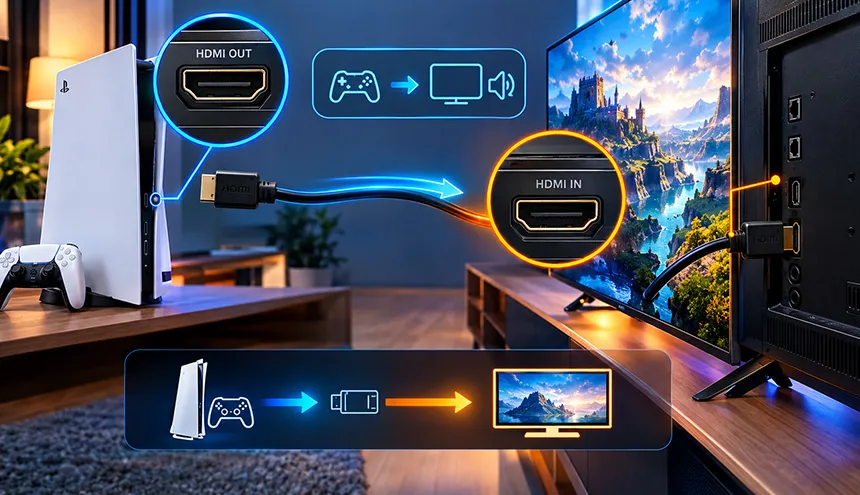
-HDMI OUT: فرستادن تصویر و صدا
-HDMI IN: دریافت تصویر و صدا
در یک اتصال معمولی، کنسول از طریق HDMI OUT تصویر را ارسال و تلویزیون از طریق HDMI IN تصویر را دریافت می کند.
مدل های مختلف کنسول بازی
قبل از اینکه سراغ روش اتصال کنسول به تلویزیون، لپ تاپ یا کامپیوتر برویم، بهتر است با انواع کنسول های بازی و تفاوت مدل های آن ها آشنا شویم. کنسول ها از نظر شکل استفاده، قابلیت جا به جایی، قدرت سخت افزاری و روش اتصال به نمایشگر متفاوت هستند.
1- کنسول های خانگی
کنسول های خانگی برای استفاده در کنار تلویزیون یا مانیتور طراحی شده اند و معمولاً برای بازی به یک نمایشگر خارجی نیاز دارند. PlayStation و Xbox در این گروه قرار می گیرند. مدل هایی مانند PS5 و PS4 از طریق HDMI به تلویزیون یا مانیتور متصل می شوند. در کنسول های Xbox نیز مدل هایی مانند Xbox Series X، Xbox Series S و Xbox One از HDMI برای انتقال تصویر و صدا استفاده می کنند.
2- کنسول های دستی
کنسول های دستی برای بازی در حالت قابل حمل طراحی شده اند و خودشان نمایشگر داخلی دارند. به همین دلیل برای بازی کردن حتما به تلویزیون یا مانیتور نیاز ندارند.
3- کنسول های هیبریدی
بعضی کنسول ها قابلیت استفاده در چند حالت را دارند. Nintendo Switch یکی از شناخته شده ترین نمونه کنسول های هیبریدی است. این کنسول هم به صورت دستی قابل استفاده است و هم در مدل های سازگار می توان آن را از طریق Dock به تلویزیون متصل کرد.
4- کنسول های نسل قدیمی
کنسول های قدیمی مانند PS1، PS2، Xbox و Nintendo Wii از خروجی های تصویری قدیمی مانند AV، RCA یا در برخی مدل ها SCART استفاده می کنند. اگر تلویزیون جدید ورودی سازگار با این اتصالات را نداشته باشد، معمولاً باید از مبدل مناسب استفاده شود. به همین دلیل، قبل از خرید کابل یا مبدل بهتر است ابتدا مدل دقیق کنسول و نوع خروجی تصویر آن را مشخص کنید.
چرا شناخت مدل کنسول مهم است؟
روش اتصال همه کنسول ها یکسان نیست. برای مثال، PS5 و Xbox معمولاً مستقیم با HDMI به تلویزیون وصل می شوند، Nintendo Switch به Dock نیاز دارد و بعضی کنسول های قدیمی به مبدل نیاز دارند. بنابراین اولین قدم برای انتخاب روش اتصال، شناخت مدل دقیق کنسول و خروجی های تصویری آن است.
اتصال PS5 و PS4 به تلویزیون با کابل HDMI
می توانید در چند دقیقه PS5 و یا PS4 را به تلویزیون وصل کنید؛ کافی است پورت های مناسب را بشناسید. مراحل متصل کردن PS5 و PS4 به تلویزیون را در زیر می توانید بخوانید.
- یک سر کابل را به HDMI OUT پشت کنسول وصل کنید.
- سر دیگر کابل را به HDMI IN تلویزیون وصل کنید.
- کابل برق کنسول را متصل کنید.
- تلویزیون و PS را روشن کنید.
- با کنترل تلویزیون همان ورودی HDMI که PS به آن وصل است را انتخاب کنید.
نکته: اگر تصویر نشان داده نشد جاافتادن کامل کابل ها را بررسی کنید. در صورت ادامه مشکل، احتمال دارد کابل شما خراب شده باشد و یا پورت HDMI سالم نباشد. یک کابل و یا پورت دیگر را انتخاب کنید.
انتخاب پورت مناسب HDMI در تلویزیون
برای تغییر ورودی در تلویزیون کافی است دکمه Source یا Input را روی کنترل تلویزیون فشار دهید. از فهرست نشان داده شده پورت مناسب را انتخاب کنید. نام و محل این گزینه ها بسته به برند و مدل تلویزیون ممکن است متفاوت باشد.
تنظیم رزولوشن، HDR و نرخ نوسازی تصویر
بعد از اتصال درست کنسول به تلویزیون، بهتر است تنظیمات تصویر را بررسی کنید. رزلوشن، HDR و نرخ نوسازی روی کیفیت و روان بودن بازی تاثیر دارند.
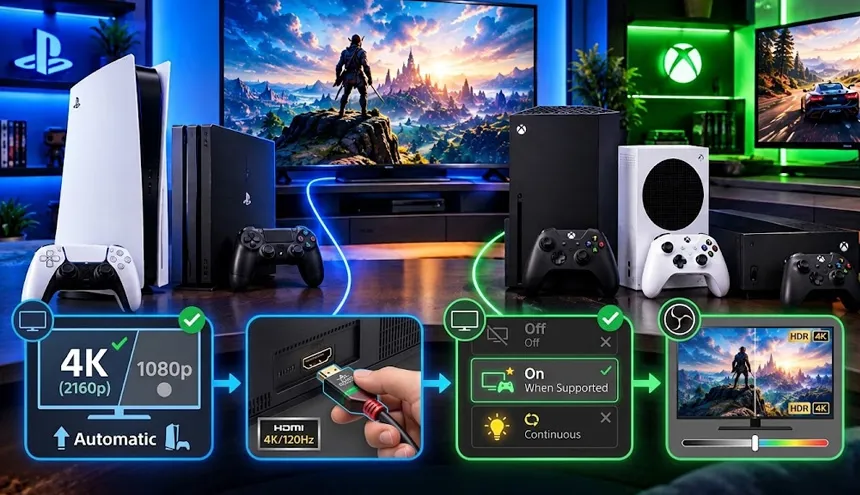
تنظیم رزولوشن: در بخش تنظیمات تصویر، رزولوشن خروجی را مشخص کنید. اگر تلویزیون شما 4K است، رزولوشن را روی 2160 p قرار دهید. برای تلویزیون های Full HD، گزینه 1080 p را انتخاب کنید. درصورتی که رزولوشن تلویزیون را نمی دانید، گزینه Automatic را انتخاب کنید. در این حالت خود کنسول تنظیمات سازگار با نمایشگر را پیدا می کند.
فعال کردن HDR: وارد Sittings شوید. در ادامه در بخش Screen and Video، Video Output را انتخاب کرده و به HDR می رسید. در اینجا سه حالت HDR را می بینید.
1.Off: خاموش است.
2. On When Supported: فقط زمانی فعال می شود که تلویزیون و محتوای بازی از آن پشتیبانی کنند.
3. Always On: برای خروجی تصویر همیشه فعال می ماند، حتی اگر محتوای مورد نظر اصلی نباشد.
بهتر است HDR را روی گزینه دوم قرار دهید. در این شرایط کنسول در صورت سازگاری از HDR استفاده خواهد کرد.
کاهش تاخیر تصویر هنگام بازی
اگر بین فشار دادن دکمه و واکنش تصویر تاخیر احساس می کنید، با Input Lag مواجه هستید. این تاخیر در بازی های رقابتی بیشتر خود را نشان می دهد. در این شرایط حالت Game Mode را فعال کنید. این حالت پردازش های تصویری غیرضروری را کاهش می دهد.
چگونگی استفاده از PS Remote play برای نمایش بازی در لپ تاپ
می توانید بدون استفاده از کابل HDMI تصویر کنسول بازی را روی لپ تاپ ببینید. برای اینکار باید PS Remote play را فعال کنید. برای فعال کردن این حالت مراحل زیر را انجام دهید.
- ابتدا در Sittings، گزینه System را انتخاب کنید.
- وارد بخش PS Remote play شوید.
- گزینه Enable Remote Play را فعال کنید.
- برنامه PS Remote play را دانلود و نصب کنید.
- با همان حسابی که برای PS5 استفاده می کنید وارد برنامه شوید.
- روی برنامه گزینه PS5 را انتخاب کنید. منتظر بمانید تا برنامه برای پیداکردن کنسول و برقراری ارتباط تلاش کند.
نکته: کیفیت PS Remote play تا حد زیادی به کیفیت اینترنت شما بستگی دارد. سونی حداقل سرعت 5 مگابایت بر ثانیه را پیشنهاد می کند. طبیعی است هرچه سرعت اینترنت شما از این میزان بیشتر باشد، کیفیت اجرای برنامه هم بهتر خواهد بود.
اتصال PS5 به لپ تاپ با Capture Card
این دستگاه برای نمایش تصویر روی لپ تاپ هایی که HDMI ندارند، مناسب است. Capture Card تصویر و صدای خروجی را دریافت می کند و از طریق USB به لپ تاپ منتقل می کند. استفاده از این روش علاوه بر بازی کردن، برای ضبط و استریم بازی هم کاربرد دارد. برای استفاده از این دستگاه دو کابل HDMI و یک پورت USB روی لپ تاپ نیاز دارید.
مراحل اتصال Capture Card به لپ تاپ
1. یک سر کابل HDMI را به HDMI Out روی PS5 وصل کنید.
2. سر دیگر کابل را به HDMI IN روی دستگاه Capture Card وصل کنید.
3. با یک کابل HDMI دیگر، خروجی HDMI Out در Capture Card را به تلویزیون یا مانیتور وصل کنید. ( البته اگر می خواهید همزمان تصویر را روی نمایشگر اصلی هم داشته باشید.)
4. Capture Card را با کابل USB به لپ تاپ وصل کنید.
5. با استفاده از یک نرم افزار سازگار با Capture Card OBS Studio))، دستگاه را بعنوان منبع تصویر انتخاب کنید.
نکته: تمام دستگاه های موجود Capture Card کیفیت تصویر و علملکرد یکسانی ندارند. قبل از خرید حتما مشخصات Capture Card را بررسی کنید.
نحوه اتصال Xbox به تلویزیون با HDMI
اتصال Xbox به تلویزیون هم مانند اتصال PS5 به تلویزیون است. یک سر کابل را به HDMI OUT پشت کنسول وصل کنید و سر دیگر کابل را به HDMI IN تلویزیون متصل کنید. سپس روی تلویزیون همان ورودی را انتخاب کنید که Xbox به آن وصل است.
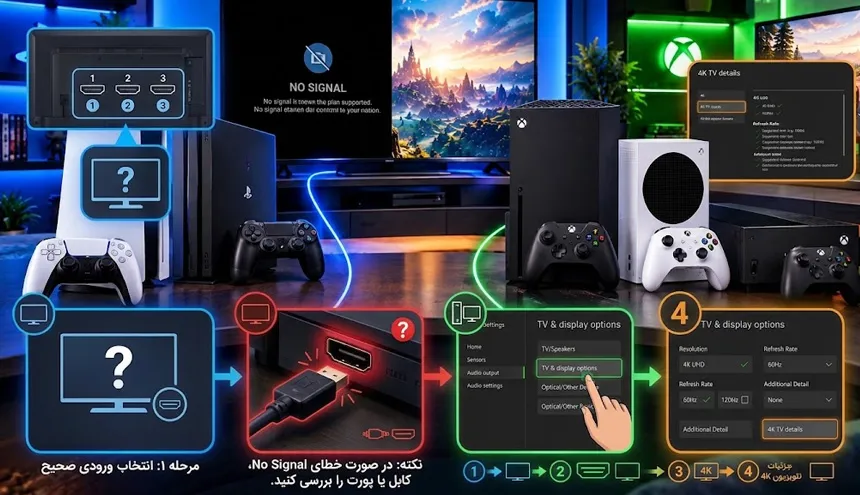
نکته: اگر اخطار No Signal را هنگام استفاده از Xbox مشاهده کردید، شماره ورودی HDMI را دوباره بررسی کنید. در صورت تکرار اخطار از یک کابل یا پورت دیگر استفاده کنید.
تنظیم تصویر Xbox برای تلویزیون های 4K
اگر تلویزیون شما از وضوح 4K پشتیبانی می کند، بهتر است تنظیمات تصویر را با آن هماهنگ کنید. برای این کار مراحل زیر را به ترتیب انجام دهید.
1. وارد بخش Sittings شده و گزینه General را انتخاب کنید.
2. سپس TV & display options را بزنید.
3. در قسمت Resolution گزینه 4K UHD را انتخاب کنید.
4. نرخ نوسازی را در بخش Refresh Rate روی 60Hz بگذارید. (در صورت پشتیبانی تلویزیون و کنسول، روی 120Hz تنظیم کنید.)
5. برای بررسی قابلیت های تلویزیون، گزینه 4K TV details را در همین بخش انتخاب کنید. در این بخش میتوانید ببینید که آیا تلویزیون از قابلیت هایی مثل HDR, 4k ونرخ نوسازی بالا پشتیبانی می کند یا خیر.
اتصال Xbox به لپ تاپ و کامپیوتر
برای اتصال Xbox به کامپیوتر و لپ تاپ می توان از دو روش Capture Card و PS Remote play استفاده کرد. نحوه استفاده از برنامه PS Remote play و دستگاه Capture Card درست مانند اتصال آن ها در PS5 است.
اتصال Nintendo Switch به تلویزیون و لپ تاپ
اتصال Nintendo Switch به تلویزیون با اتصال PS5 و Xbox کمی متفاوت است. برای اتصال به تلویزیون به Dock، کابل HDMI و آداپتور برق نیاز دارید.
- ابتدا آداپتور را به Dock و سپس به پریز برق بزنید.
- یک سر کابل را به خروجی HDMI روی Dock وصل کنید.
- سر دیگر کابل را به ورودی HDMI IN تلویزیون متصل کنید.
- Switch را داخل Dock قرار دهید.
- ورودی تلویزیون را روی همان ورودی HDMI تنظیم کنید.
برای اتصال Switch به لپ تاپ فقط یک کابل کافی نیست. یکی ازروش های معمول استفاده از Capture Card است.
- Switch را داخل Dock قرار دهید. (برای انتقال تصویر،کنسول را در حالت TV Mode قرار دهید.)
- یک سر کابل را به پورت HDMI OUT روی Dock و سر دیگر آن را به HDMI IN روی Capture Card متصل کنید.
- با استفاده از کابل USB، Capture Card را به لپ تاپ متصل کنید.
- نرم افزار نمایش را باز کنید. (OBS Studio)
چگونه کنسول های قدیمی را به تلویزیون های جدید وصل کنیم؟
کنسول های قدیمی از خروجی های PCA یا AV استفاده می کنند اما تلویزیون های جدید ورودی های HDMI دارند. در این حالت باید ابتدا کابل های رنگی را به خروجی های مربوط روی کنسول وصل کنید.سپس با یک مبدل AV را به HDMI تبدیل کنید و HDMI را به تلویزیون بزنید. اگر فرمت تلویزیون و کنسول با یکدیگر سازگاری نداشته باشد تصویر نشان داده نمی شود. در این حالت به یک مبدل یا Upscaler نیاز خواهی داشت.
نکته: مبدل نمی تواند باعث افزایش کیفیت تصویر کنسول قدیمی شما شود. تنها وظیفه مبدل تبدیل سینگال و امکان اتصال به تلویزیون جدید است.
مشکل صدا نداشتن کنسول بازی
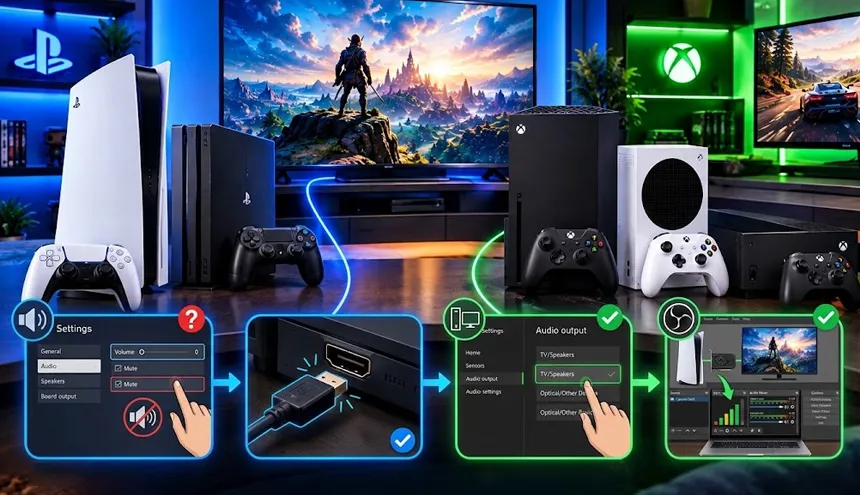
گاهی تصویر کنسول روی نمایشگر نشان داده می شود ولی صدا ندارد. برای پیدا کردن علت این موضوع موارد زیر را بررسی کنید.
- صدای خود نمایشگر را بررسی کنید. مطمئن شوید که نمایشگر شما بی صدا (mute) نیست. همچنین باید بررسی کنید که خروجی صوتی روی بلندگوی داخلی تنظیم شده باشد.
- سالم بودن و اتصال صحیح HDMI را بررسی کنید.
- خروجی صدای کنسول را بررسی کنید. اگر سیستم دیگری به کنسول متصل باشد، ممکن است صدا به همان دستگاه ارسال شود.
- اگر در هنگام استفاده از OBS Studio صدا ندارید، احتمالا Capture Card به عنوان منبع اصلی شناسایی نشده است.
جمع بندی
اتصال کنسول بازی به تلویزیون، لپ تاپ و کامپیوتر همیشه کار پیچیده ای نیست. کافی است نوع دستگاه و نمایشگر را بشناسید. اتصال کنسول های PS5 و Xbox به تلویزیون با یک کابل HDMI خیلی راحت امکان پذیر است. برای اتصال آن ها به لپ تاپ و کامپیوتر هم می توانید از یکی از دو روش Capture Card و Remote Play کمک بگیرید. نگران استفاده از کنسول های قدیمی تان نباشید. اتصال کنسول های قدیمی به هر نمایشگری به کمک مبدل ها امکان پذیر است.