
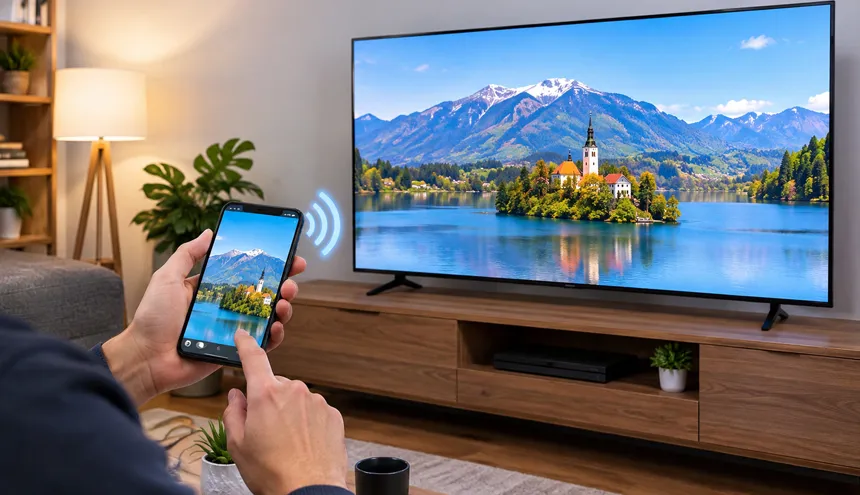
احتمالا برای شما هم پیش آمده که بخواهید فیلمی را از گوشی ببینید، عکس هایتان را روی صفحه ای بزرگ تر نمایش دهید یا بازی موبایلی را روی تلویزیون اجرا کنید؛ اما ندانید از کجا باید شروع کنید! برای این کار لازم نیست حتما تلویزیون هوشمند داشته باشید یا تجهیزات گران قیمتی بخرید. بسته به مدل گوشی و تلویزیون، می توانید از روش های بی سیم، کابل HDMI یا مبدل های مخصوص استفاده کنید. در این راهنما، آموزش اتصال گوشی به تلویزیون را با 10 روش ساده و کاربردی بررسی می کنیم تا بتوانید متناسب با دستگاه های خودتان، روش مناسب را انتخاب کنید. همچنین توضیح می دهیم اگر تلویزیون گوشی شما را شناسایی نکرد یا هنگام اتصال با مشکل مواجه شدید، چه راهکارهایی را امتحان کنید.
قبل از اتصال گوشی به تلویزیون، این موارد را بررسی کنید!
قبل از اینکه سراغ روش های مختلف بروید، بهتر است چند نکته را بررسی کنید تا وقت خودتان را برای امتحان کردن راهکارهای اشتباه هدر ندهید. روش مناسب برای اتصال گوشی به تلویزیون به مدل گوشی، امکانات تلویزیون و نوع ارتباطی که می خواهید برقرار کنید بستگی دارد. با بررسی موارد زیر، راحت تر می توانید روش مناسب را انتخاب کنید.
- قابلیت های تلویزیون را بررسی کنید
ابتدا ببینید تلویزیون شما از قابلیت هایی مانند Screen Mirroring، Miracast یا AirPlay پشتیبانی می کند یا خیر. این اطلاعات را می توانید از تنظیمات تلویزیون، دفترچه راهنما یا مشخصات مدل دستگاه پیدا کنید.
- هوشمند یا معمولی بودن تلویزیون را مشخص کنید
تلویزیون های هوشمند معمولا گزینه های بیشتری برای اتصال بی سیم دارند. اگر تلویزیون شما قدیمی یا غیرهوشمند است، ممکن است بتوانید با استفاده از کابل HDMI، مبدل یا دانگل سازگار گوشی را به آن متصل کنید.
- نوع گوشی و درگاه آن را در نظر بگیرید
روش وصل کردن گوشی به تلویزیون در اندروید و آیفون یکسان نیست. برای مثال، آیفون های سازگار با AirPlay می توانند به صورت بی سیم متصل شوند و برای اتصال کابلی باید مبدل متناسب با درگاه گوشی انتخاب شود. در گوشی های اندرویدی نیز نوع درگاه و پشتیبانی از خروجی تصویر اهمیت دارد.
- نیاز به Wi-Fi و اینترنت را مشخص کنید
بعضی روش های بی سیم به اتصال گوشی و تلویزیون به یک شبکه Wi-Fi نیاز دارند، اما این موضوع با داشتن اینترنت فعال یکی نیست. در روش های کابلی مانند HDMI نیز معمولا برای انتقال تصویر به اینترنت نیازی ندارید.
- هدف خود از اتصال را مشخص کنید
اگر می خواهید تمام صفحه گوشی را روی تلویزیون نمایش دهید، باید از روشی مانند Screen Mirroring یا خروجی تصویر کابلی سازگار استفاده کنید. اما اگر فقط قصد پخش فیلم، عکس یا موسیقی را دارید، روش هایی مانند Cast یا DLNA می توانند گزینه مناسب تری باشند.
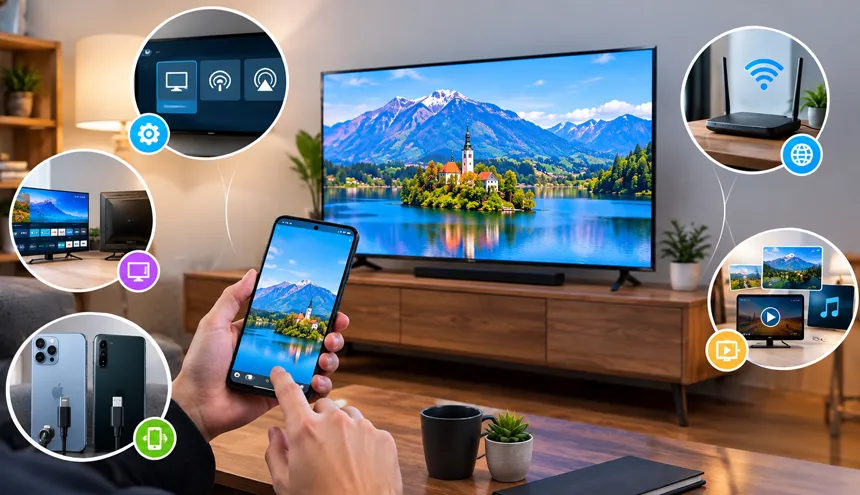
10روش اتصال گوشی به تلویزیون با کابل و بدون کابل
برای انتخاب بین روش های اتصال گوشی به تلویزیون ابتدا باید ببینید گوشی و تلویزیون شما از چه فناوری هایی پشتیبانی می کنند. بعضی روش ها کل صفحه گوشی را روی تلویزیون نمایش می دهند و بعضی دیگر فقط فیلم، عکس یا محتوای یک برنامه را منتقل می کنند. در ادامه، 10 روش کاربردی را از ساده ترین گزینه های بی سیم تا راهکارهای کابلی بررسی می کنیم.
روش اول: اتصال گوشی اندروید به تلویزیون با Screen Mirroring
اگر گوشی و تلویزیون از قابلیت Screen Mirroring یا فناوری سازگار با آن پشتیبانی کنند، می توانید صفحه گوشی را به صورت بی سیم روی تلویزیون نمایش دهید. این روش برای نمایش عکس، مرور صفحات وب، استفاده از بعضی برنامه ها و مشاهده محتوای گوشی روی صفحه بزرگ مناسب است.
مراحل اتصال در این روش به صورت زیر است:
1- قابلیت Screen Mirroring را در تلویزیون فعال کنید
تلویزیون را روشن کنید و از منوی تنظیمات، قابلیت Screen Mirroring را فعال کنید. بسته به برند و مدل تلویزیون، این گزینه ممکن است با نام هایی مانند Screen Share، Miracast یا Wireless Display نمایش داده شود.
2- گوشی و تلویزیون را به یک شبکه Wi-Fi وصل کنید
در روش های اتصال بی سیم مبتنی بر شبکه، بهتر است گوشی و تلویزیون به یک شبکه محلی Wi-Fi متصل باشند. توجه داشته باشید که اتصال به یک شبکه لزوما به معنی نیاز به اینترنت فعال نیست و جزئیات اتصال به فناوری مورد استفاده دستگاه ها بستگی دارد.
3- قابلیت اتصال تصویر را در گوشی باز کنید
پنل تنظیمات سریع گوشی اندرویدی را پایین بکشید و گزینه مربوط به نمایش بی سیم را پیدا کنید. این گزینه ممکن است با نام Cast، Screen Cast، Smart View یا Wireless Display در گوشی های مختلف دیده شود.
4- تلویزیون را از فهرست دستگاه ها انتخاب کنید
بعد از فعال کردن قابلیت موردنظر، چند لحظه صبر کنید تا تلویزیون در فهرست دستگاه های موجود نمایش داده شود. روی نام تلویزیون بزنید و اگر پیامی برای تأیید اتصال روی صفحه تلویزیون ظاهر شد، گزینه Allow یا تأیید اتصال را انتخاب کنید.
5- اتصال گوشی به تلویزیون را بررسی کنید
پس از برقراری ارتباط، صفحه گوشی باید روی تلویزیون نمایش داده شود. حالا می توانید عکس ها، ویدئوها یا سایر محتوای گوشی را روی نمایشگر بزرگ تر ببینید. برای قطع اتصال گوشی به تلویزیون نیز کافی است دوباره وارد قابلیت Cast یا Screen Mirroring شوید و گزینه قطع اتصال را انتخاب کنید.
روش دوم: اتصال گوشی سامسونگ به تلویزیون با Smart View
Smart View قابلیت مخصوص گوشی های Galaxy برای نمایش صفحه دستگاه روی تلویزیون های سازگار است. در این روش می توانید عکس ها، ویدئوها و محتوای صفحه گوشی را به صورت بی سیم روی تلویزیون ببینید. سامسونگ اعلام کرده که برای Smart View، گوشی و تلویزیون باید به یک شبکه Wi-Fi متصل باشند.
مراحل اتصال به ترتیب زیر است:
1- گوشی و تلویزیون را به یک شبکه Wi-Fi وصل کنید
نام شبکه را در تنظیمات Wi-Fi هر دو دستگاه بررسی کنید تا مطمئن شوید روی یک شبکه هستند.
2- پنل Quick Settings گوشی سامسونگ را باز کنید
صفحه را از بالا به پایین بکشید تا تنظیمات سریع نمایش داده شود. در صورت نیاز، یک بار دیگر صفحه را پایین بکشید تا گزینه های بیشتری دیده شوند.
3- روی Smart View بزنید
این گزینه معمولا در پنل تنظیمات سریع قرار دارد. اگر آن را نمی بینید، ممکن است لازم باشد چیدمان گزینه های Quick Settings را بررسی کنید.
4- تلویزیون را از فهرست انتخاب کنید.
بعد از انتخاب تلویزیون، ممکن است روی گوشی گزینه Start now یا روی تلویزیون درخواست اجازه اتصال نمایش داده شود.
5- اجازه اتصال را تأیید کنید
پس از تأیید، صفحه گوشی روی تلویزیون نمایش داده می شود و می توانید محتوای موردنظر را روی نمایشگر بزرگ تر ببینید.
6- برای قطع اتصال، Smart View را دوباره باز کنید.
سپس گزینه Disconnect را انتخاب کنید تا نمایش صفحه گوشی روی تلویزیون متوقف شود.
روش سوم: اتصال آیفون به تلویزیون با AirPlay
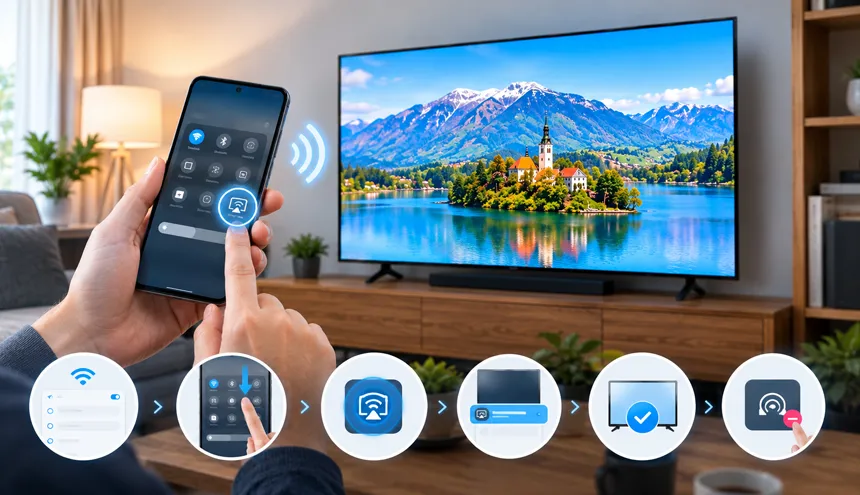
اگر تلویزیون شما از AirPlay پشتیبانی می کند، می توانید آیفون را بدون کابل به آن متصل کنید. AirPlay هم برای پخش ویدئو و عکس کاربرد دارد و هم می تواند کل صفحه آیفون را روی تلویزیون Mirror کند. طبق راهنمای اپل، آیفون و دستگاه مقصد باید برای این روش روی یک شبکه Wi-Fi باشند.
مراحل نمایش کامل صفحه آیفون به این ترتیب است:
1- آیفون و تلویزیون را به یک شبکه Wi-Fi وصل کنید
ابتدا مطمئن شوید آیفون و تلویزیون به یک شبکه Wi-Fi متصل هستند. تلویزیون نیز باید از AirPlay پشتیبانی کند یا به دستگاهی مانند Apple TV که از این قابلیت پشتیبانی می کند، متصل باشد.
2- Control Center آیفون را باز کنید
در آیفون های جدید، انگشت خود را از گوشه بالای سمت راست صفحه به سمت پایین بکشید تا Control Center باز شود.
3- گزینه Screen Mirroring را انتخاب کنید
در Control Center روی Screen Mirroring بزنید. آیفون دستگاه های سازگار و قابل اتصال را جست وجو می کند و در فهرست نمایش می دهد.
4- تلویزیون را انتخاب کنید
نام تلویزیون موردنظر را از فهرست انتخاب کنید و چند لحظه منتظر بمانید تا اتصال گوشی به تلویزیون برقرار شود.
5- کد AirPlay را وارد کنید
اگر پس از انتخاب تلویزیون، یک کد روی صفحه نمایش داده شد، همان کد را در آیفون وارد کنید. پس از تأیید، تصویر آیفون روی تلویزیون نمایش داده می شود.
6- اتصال را قطع کنید
برای پایان دادن به اتصال، دوباره Control Center را باز کنید، وارد Screen Mirroring شوید و گزینه Stop Mirroring را انتخاب کنید.
بیشتر بخوانید: افزایش سرعت اینترنت گوشی اندروید با 8 ترفند ساده اما مؤثر
روش چهارم: پخش فیلم و ویدئو با Google Cast
Google Cast با Screen Mirroring تفاوت دارد. در این روش، به جای اینکه تمام صفحه گوشی را روی تلویزیون نشان دهید، محتوای یک برنامه سازگار مانند ویدئو را مستقیما روی تلویزیون پخش می کنید. تلویزیون باید از Google Cast پشتیبانی کند یا به دستگاهی مانند Chromecast یا Google TV Streamer متصل باشد.
مراحل اتصال گوشی به تلویزیون با Google Cast به ترتیب زیر است:
1- گوشی و تلویزیون را به یک شبکه Wi-Fi وصل کنید
ابتدا گوشی و تلویزیون یا دستگاه Cast را به یک شبکه Wi-Fi متصل کنید. برای استفاده از Google Cast، دستگاه فرستنده و گیرنده معمولا باید روی یک شبکه محلی باشند تا گوشی بتواند تلویزیون یا دستگاه Cast را شناسایی کند.
2- یک برنامه سازگار با Google Cast را باز کنید
برنامه ای را باز کنید که از Google Cast پشتیبانی می کند و محتوای موردنظر، مانند یک ویدئو، را پیدا کنید.
3- آیکون Cast را انتخاب کنید
در صفحه پخش محتوا به دنبال آیکون Cast بگردید. محل این گزینه در برنامه های مختلف یکسان نیست و ممکن است در بالای صفحه، داخل پخش کننده یا بخش دیگری از برنامه قرار داشته باشد.
4- تلویزیون یا دستگاه Cast را انتخاب کنید
پس از انتخاب آیکون Cast، فهرستی از دستگاه های قابل اتصال نمایش داده می شود. تلویزیون یا دستگاه موردنظر را انتخاب کنید تا پخش محتوا روی آن آغاز شود.
5- پخش محتوا را از گوشی کنترل کنید
بعد از اتصال، می توانید پخش، توقف، جلو یا عقب بردن ویدئو را از همان برنامه روی گوشی کنترل کنید. در این روش، قرار نیست لزوما تمام صفحه گوشی روی تلویزیون نمایش داده شود؛ بلکه محتوای انتخاب شده روی نمایشگر پخش می شود.
6- اتصال را قطع کنید
برای پایان دادن به پخش، دوباره روی آیکون Cast بزنید و گزینه Disconnect یا گزینه مشابه آن را انتخاب کنید.
روش پنجم: اتصال گوشی به تلویزیون بدون کابل با Miracast
Miracast یک فناوری برای نمایش بی سیم صفحه دستگاه روی نمایشگر سازگار است. این روش با Google Cast یا AirPlay یکی نیست و پشتیبانی از آن به مدل گوشی و تلویزیون بستگی دارد؛ بنابراین قبل از استفاده باید مشخصات هر دو دستگاه را بررسی کنید.
مراحل اتصال گوشی به تلویزیون با Miracast به ترتیب زیر انجام می شود:
1- پشتیبانی تلویزیون از Miracast را بررسی کنید
ابتدا مطمئن شوید تلویزیون از Miracast یا فناوری مشابه برای نمایش بی سیم پشتیبانی می کند. بسته به برند و مدل، ممکن است این قابلیت با نام هایی مانند Screen Mirroring، Wireless Display یا Screen Share در تنظیمات تلویزیون دیده شود.
2- قابلیت نمایش بی سیم تلویزیون را فعال کنید
وارد تنظیمات تلویزیون شوید و بخش مربوط به اتصال، اشتراک گذاری تصویر یا نمایش بی سیم را پیدا کنید. سپس قابلیت موردنظر را فعال کنید تا تلویزیون برای وصل کردن گوشی به تلویزیون بدون کابل آماده باشد.
3- گزینه Cast یا Wireless Display را در گوشی باز کنید
در گوشی اندرویدی، پنل تنظیمات سریع را باز کنید یا وارد تنظیمات اتصال و نمایشگر شوید. سپس گزینه ای مانند Cast، Wireless Display یا Screen Mirroring را پیدا کنید. نام و مسیر این گزینه در گوشی های مختلف ممکن است متفاوت باشد.
4- تلویزیون را از فهرست انتخاب کنید
بعد از فعال کردن قابلیت نمایش بی سیم، چند لحظه صبر کنید تا تلویزیون در فهرست دستگاه های قابل اتصال ظاهر شود. سپس نام تلویزیون را انتخاب کنید تا فرایند اتصال گوشی به تلویزیون آغاز شود.
5- درخواست اتصال را تأیید کنید
اگر پیامی برای تأیید اتصال روی تلویزیون نمایش داده شد، گزینه تأیید را انتخاب کنید. در صورت سازگاری دو دستگاه، صفحه گوشی روی تلویزیون نمایش داده می شود و می توانید محتوای گوشی را روی نمایشگر بزرگ تر ببینید.
روش ششم: اتصال گوشی به تلویزیون با کابل USB-C به HDMI
اگر گوشی اندرویدی شما از خروجی تصویر از طریق USB-C پشتیبانی کند، می توانید از مسیر HDMI برای انتقال تصویر و صدا به تلویزیون استفاده کنید. این روش به Wi-Fi وابسته نیست و برای زمانی که اتصال بی سیم مناسب نیست، می تواند کاربردی باشد.
مراحل اتصال این روش به ترتیب زیر است:
1- پشتیبانی گوشی از خروجی تصویر را بررسی کنید
داشتن پورت USB-C به تنهایی کافی نیست. مشخصات رسمی گوشی باید پشتیبانی از DisplayPort Alt Mode یا خروجی تصویر سازگار را تأیید کند.
2- مبدل یا کابل مناسب انتخاب کنید
بسته به گوشی ممکن است به USB-C به HDMI Adapter یا کابل سازگار نیاز داشته باشید. کیفیت و قابلیت های مبدل نیز در نتیجه نهایی تأثیر دارد.
3- مبدل را به گوشی وصل کنید
اتصال را محکم انجام دهید و در صورت نیاز، برق موردنیاز مبدل را طبق دستور سازنده تأمین کنید.
4- کابل HDMI را به مبدل و تلویزیون وصل کنید
یک سر کابل به مبدل و سر دیگر به یکی از پورت های HDMI تلویزیون متصل می شود.
5- ورودی HDMI مناسب را انتخاب کنید
با کنترل تلویزیون، Source یا Input را باز کنید و همان پورتی را انتخاب کنید که کابل به آن وصل شده است.
6- تصویر گوشی را بررسی کنید
اگر گوشی از خروجی تصویر پشتیبانی کند، باید تصویر روی تلویزیون نمایش داده شود.
روش هفتم: اتصال آیفون به تلویزیون با کابل HDMI
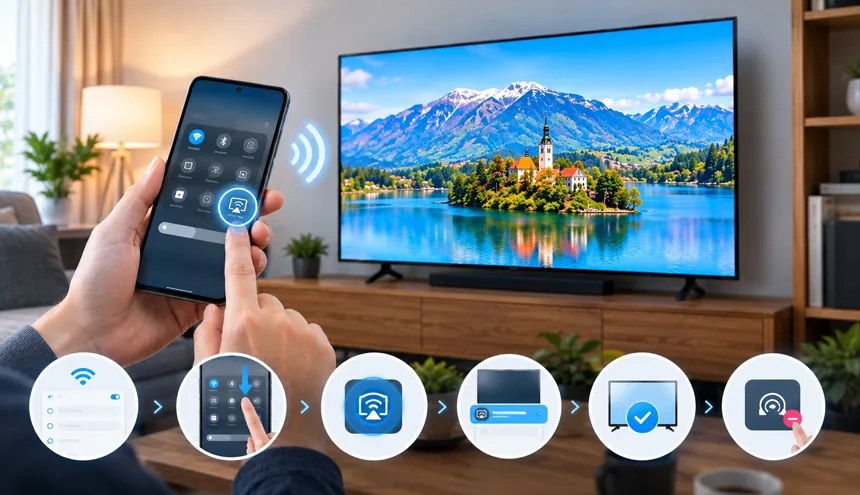
اگر تلویزیون AirPlay ندارد یا ترجیح می دهید از اتصال بی سیم استفاده نکنید، می توانید در آیفون های سازگار از مسیر کابلی استفاده کنید. نوع مبدل به درگاه آیفون بستگی دارد؛ بنابراین برای انتخاب لوازم جانبی باید مدل و پورت گوشی را بررسی کنید.
مراحل اتصال آیفون به تلویزیون با مبدل HDMI به ترتیب زیر است:
1- نوع درگاه آیفون را مشخص کنید
ابتدا درگاه اتصال آیفون خود را بررسی کنید. بسته به مدل دستگاه، آیفون ممکن است از Lightning یا USB-C استفاده کند. نوع درگاه مشخص می کند به چه مبدلی نیاز دارید.
2- مبدل مناسب تهیه کنید
برای آیفون های دارای درگاه Lightning، به مبدل سازگار Lightning به HDMI نیاز دارید. در مدل های دارای USB-C نیز باید از مبدل یا کابل سازگار با USB-C و خروجی تصویر استفاده کنید.
3- مبدل را به آیفون وصل کنید
مبدل را به درگاه آیفون متصل کنید. اگر مبدل به اتصال برق جداگانه نیاز دارد، آن را نیز طبق دستورالعمل سازنده وصل کنید.
4- کابل HDMI را متصل کنید
یک سر کابل HDMI را به خروجی مبدل و سر دیگر آن را به یکی از ورودی های HDMI تلویزیون وصل کنید. بهتر است شماره پورتی را که کابل به آن متصل کرده اید به خاطر بسپارید.
5- ورودی HDMI تلویزیون را انتخاب کنید
تلویزیون را روشن کنید و از منوی Source یا Input همان پورت HDMI را انتخاب کنید. برای مثال، اگر کابل به HDMI 2 متصل شده است، ورودی تلویزیون را روی HDMI 2 قرار دهید.
6- نمایش تصویر را بررسی کنید
چند لحظه صبر کنید تا اتصال شناسایی شود. اگر مبدل، کابل و آیفون با یکدیگر سازگار باشند، تصویر یا محتوای آیفون روی تلویزیون نمایش داده می شود. اگر تصویر ظاهر نشد، سازگاری مبدل و منبع برق موردنیاز آن را بررسی کنید.
روش هشتم: اتصال گوشی به تلویزیون با کابل USB برای پخش فایل
کابل USB را نباید با کابل HDMI برای انتقال تصویر یکسان در نظر گرفت. در بسیاری از تلویزیون ها، اتصال USB بیشتر برای دسترسی به فایل های قابل پخش است و الزاماً صفحه گوشی را به صورت زنده روی تلویزیون نمایش نمی دهد.
مراحل اتصال گوشی به تلویزیون با کابل USB به این صورت است:
1- پشتیبانی تلویزیون از پخش فایل USB را بررسی کنید
قبل از اتصال، دفترچه راهنما یا مشخصات تلویزیون را بررسی کنید و ببینید دستگاه از پخش فایل های USB و چه فرمت هایی پشتیبانی می کند. توجه داشته باشید که این روش برای نمایش مستقیم صفحه گوشی نیست و بیشتر برای پخش فایل های سازگار کاربرد دارد.
2- گوشی را با کابل USB به تلویزیون وصل کنید
با استفاده از یک کابل USB مناسب، گوشی را به پورت USB تلویزیون متصل کنید. سپس چند لحظه صبر کنید تا تلویزیون دستگاه را شناسایی کند.
3- وضعیت اتصال USB را در گوشی بررسی کنید
ممکن است پس از اتصال، پیامی درباره نوع ارتباط USB روی گوشی نمایش داده شود. با این حال، همه تلویزیون ها نمی توانند گوشی را مانند کامپیوتر به عنوان حافظه یا دستگاه MTP شناسایی کنند؛ بنابراین نمایش فایل ها به قابلیت تلویزیون بستگی دارد.
4- منبع USB را در تلویزیون انتخاب کنید
اگر تلویزیون گوشی را شناسایی کرد، وارد بخش Source، Media یا USB شوید و دستگاه متصل شده را انتخاب کنید. در این قسمت ممکن است پوشه ها یا فایل های قابل پخش نمایش داده شوند.
5- فایل موردنظر را برای پخش انتخاب کنید
عکس، ویدئو یا فایل صوتی موردنظر را انتخاب کنید. اگر فرمت فایل با تلویزیون سازگار باشد، پخش آن آغاز می شود.
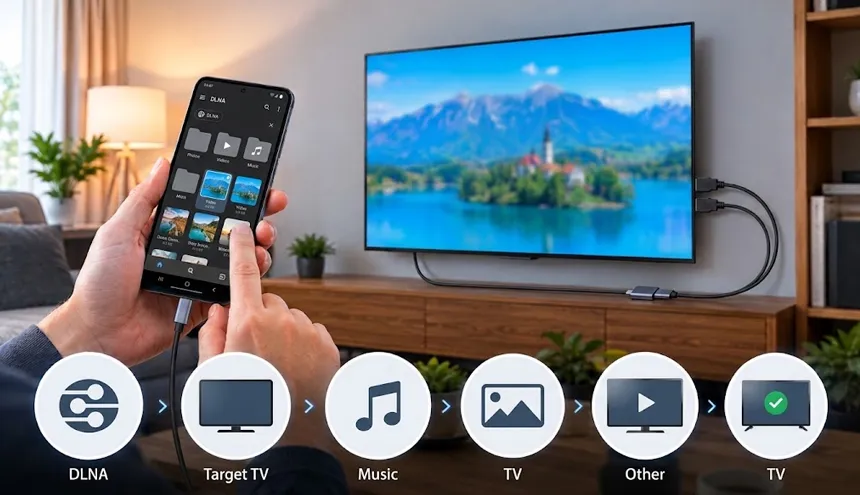
روش نهم: پخش فایل های گوشی روی تلویزیون با DLNA
DLNA برای اشتراک گذاری و پخش فایل های رسانه ای روی دستگاه های سازگار با شبکه طراحی شده است. در این روش معمولا لازم نیست تمام صفحه گوشی روی تلویزیون نمایش داده شود؛ بلکه فایل انتخاب شده برای پخش به تلویزیون ارسال می شود.
مراحل اتصال گوشی به تلویزیون با DLNA به ترتیب زیر انجام می شود:
1- پشتیبانی تلویزیون از DLNA را بررسی کنید
ابتدا مشخصات تلویزیون را بررسی کنید و ببینید از DLNA یا قابلیت مشابه برای اشتراک گذاری رسانه پشتیبانی می کند. ممکن است این قابلیت در تلویزیون های مختلف با نام متفاوتی در بخش اشتراک گذاری یا پخش رسانه نمایش داده شود.
2- گوشی و تلویزیون را به یک شبکه محلی وصل کنید
گوشی و تلویزیون باید به یک شبکه محلی Wi-Fi متصل باشند تا بتوانند یکدیگر را شناسایی کنند. در این روش، اتصال دستگاه ها به یک شبکه اهمیت دارد و لزوماً به معنی نیاز به اینترنت فعال نیست.
3- برنامه سازگار با DLNA را در گوشی باز کنید
یک برنامه سازگار با DLNA یا قابلیت اشتراک گذاری رسانه را در گوشی اجرا کنید. بسته به مدل گوشی و سیستم عامل، ممکن است این قابلیت در یک برنامه جداگانه یا در گزینه های اشتراک گذاری دستگاه در دسترس باشد.
4- فایل موردنظر را انتخاب کنید
عکس، ویدئو یا فایل موسیقی موردنظر را از داخل گوشی انتخاب کنید. DLNA برای پخش محتوای رسانه ای مناسب است و برای نمایش کامل صفحه گوشی روی تلویزیون طراحی نشده است.
5- تلویزیون را به عنوان دستگاه مقصد انتخاب کنید
پس از انتخاب فایل، گزینه مربوط به ارسال یا پخش روی دستگاه دیگر را انتخاب کنید. اگر تلویزیون به درستی شناسایی شده باشد، نام آن در فهرست دستگاه های مقصد نمایش داده می شود.
6- پخش محتوا را روی تلویزیون شروع کنید
با انتخاب تلویزیون، پخش فایل آغاز می شود. اگر محتوا روی تلویزیون نمایش داده نشد، سازگاری فرمت فایل با تلویزیون و همچنین اتصال هر دو دستگاه به یک شبکه را بررسی کنید
روش دهم: اتصال گوشی به تلویزیون قدیمی با مبدل
اگر تلویزیون شما هوشمند نیست یا ورودی های جدیدی مانند HDMI ندارد، هنوز هم ممکن است بتوانید گوشی را به آن متصل کنید. بااین حال، این روش به نوع خروجی تصویر گوشی، ورودی های تلویزیون و مبدل های مورد استفاده بستگی دارد.
مراحل اتصال گوشی به تلویزیون قدیمی با مبدل به ترتیب زیر انجام می شود:
1- ورودی های تلویزیون را بررسی کنید
ابتدا پشت یا کناره تلویزیون را بررسی کنید و ببینید چه ورودی هایی در اختیار دارید. تلویزیون های قدیمی ممکن است علاوه بر HDMI، ورودی هایی مانند AV یا RCA داشته باشند. نوع ورودی مشخص می کند به چه مبدلی نیاز دارید.
2- خروجی تصویر گوشی را مشخص کنید
قبل از خرید مبدل، بررسی کنید گوشی از چه روشی می تواند تصویر را به نمایشگر منتقل کند. برای مثال، بعضی گوشی های دارای USB-C از خروجی تصویر پشتیبانی می کنند؛ اما صرفا داشتن درگاه USB-C به معنی امکان انتقال تصویر نیست.
3- مبدل سازگار را انتخاب کنید
مبدل باید با خروجی تصویر گوشی و ورودی تلویزیون سازگار باشد. برای مثال، اگر گوشی خروجی HDMI از طریق یک مبدل سازگار داشته باشد و تلویزیون فقط ورودی AV داشته باشد، ممکن است به یک مبدل HDMI به AV نیز نیاز داشته باشید.
4- گوشی، مبدل و تلویزیون را متصل کنید
اتصالات را به ترتیب برقرار کنید؛ یعنی ابتدا خروجی تصویر گوشی را به مبدل متصل کنید و سپس خروجی مبدل را به ورودی مناسب تلویزیون بزنید. اگر مبدل به منبع برق جداگانه نیاز دارد، برق آن را نیز طبق دستورالعمل سازنده وصل کنید.
5- ورودی مناسب تلویزیون را انتخاب کنید
تلویزیون را روشن کنید و با استفاده از دکمه Source یا Input، همان ورودی ای را انتخاب کنید که مبدل به آن متصل شده است؛ برای مثال AV یا HDMI.
6- تصویر و صدا را بررسی کنید
در نهایت، نمایش تصویر و پخش صدا را بررسی کنید. اگر تصویر ظاهر نشد، ابتدا سازگاری گوشی با خروجی تصویر، نوع مبدل و اتصالات را بررسی کنید.
اگر گوشی به تلویزیون وصل نشد، این راهکارها را امتحان کنید!
اگر اتصال گوشی به تلویزیون برقرار نمی شود، قبل از تغییر روش اتصال، چند مورد ساده را بررسی کنید. خاموش و روشن کردن هر دو دستگاه، قرار گرفتن گوشی و تلویزیون روی یک شبکه Wi-Fi و بررسی پشتیبانی تلویزیون از روش انتخاب شده، معمولا اولین قدم ها هستند. اگر از اتصال گوشی به تلویزیون بدون کابل استفاده می کنید، نوع فناوری گوشی و تلویزیون نیز باید با یکدیگر سازگار باشد.
جدول زیر رایج ترین مشکلات وصل کردن گوشی به تلویزیون و راهکار مناسب برای هرکدام را نشان می دهد:
|
راهکار |
علت احتمالی |
مشکل |
|
اتصال هر دو دستگاه به یک Wi-Fi را بررسی کنید، سپس Screen Mirroring، Cast یا قابلیت مشابه را دوباره فعال کنید. |
گوشی و تلویزیون روی یک شبکه نیستند یا قابلیت اتصال فعال نشده است |
تلویزیون در فهرست گوشی دیده نمی شود |
|
Wi-Fi را خاموش و روشن کنید، هر دو دستگاه را ری استارت کنید و دوباره اتصال را انجام دهید. |
ناسازگاری روش اتصال یا مشکل موقت شبکه |
اتصال شروع می شود اما کامل نمی شود |
|
بررسی کنید تلویزیون و گوشی از Screen Mirroring، Miracast، AirPlay یا روش انتخاب شده پشتیبانی می کنند. |
روش انتخاب شده از نمایش تصویر پشتیبانی نمی کند |
تصویر گوشی روی تلویزیون نمایش داده نمی شود |
|
گوشی را به تلویزیون نزدیک تر کنید، اتصال های اضافی شبکه را کاهش دهید و در صورت امکان از اتصال کابلی استفاده کنید. |
ضعف یا ناپایداری شبکه بی سیم |
تصویر قطع و وصل می شود |
|
Smart View را از پنل تنظیمات گوشی اجرا کنید و سازگاری تلویزیون را بررسی کنید. |
Smart View یا قابلیت مشابه فعال نیست یا دستگاه ها سازگار نیستند |
گوشی سامسونگ تلویزیون را پیدا نمی کند |
|
پشتیبانی تلویزیون از AirPlay و اتصال آیفون و تلویزیون به یک Wi-Fi را بررسی کنید. |
تلویزیون از AirPlay پشتیبانی نمی کند یا دو دستگاه در یک شبکه نیستند |
آیفون به تلویزیون وصل نمی شود |
|
مشخصات گوشی را بررسی کنید؛ USB-C به تنهایی تضمین کننده خروجی تصویر نیست. |
گوشی خروجی تصویر از USB-C ندارد یا مبدل مناسب نیست |
اتصال با USB-C به HDMI برقرار نمی شود |
|
برای نمایش صفحه از روش سازگار مانند HDMI یا Screen Mirroring استفاده کنید. |
USB معمولا برای انتقال فایل است، نه نمایش مستقیم صفحه |
با کابل USB تصویر گوشی روی تلویزیون نمی آید |
|
روش اتصال، کابل و مبدل را بررسی کنید و از یک مسیر اتصال سازگار با خروجی تصویر |
روش یا مبدل مورد استفاده از انتقال تصویر کامل پشتیبانی نمی کند |
صدای گوشی پخش می شود اما تصویر ندارید |
جمع بندی
برای اتصال گوشی به تلویزیون یک روش ثابت برای همه دستگاه ها وجود ندارد. اگر تلویزیون و گوشی از قابلیت هایی مثل Screen Mirroring، Smart View، AirPlay یا Google Cast پشتیبانی کنند، می توانید بدون کابل تصویر یا محتوای گوشی را روی تلویزیون ببینید. در غیر این صورت، اتصال با کابل HDMI، مبدل یا دانگل می تواند راه حل مناسبی باشد. قبل از انتخاب روش، بهتر است مدل گوشی، قابلیت های تلویزیون و نوع اتصال موردنیاز را بررسی کنید. این کار کمک می کند بدون آزمون و خطای زیاد، مناسب ترین روش وصل کردن گوشی به تلویزیون را پیدا کنید.